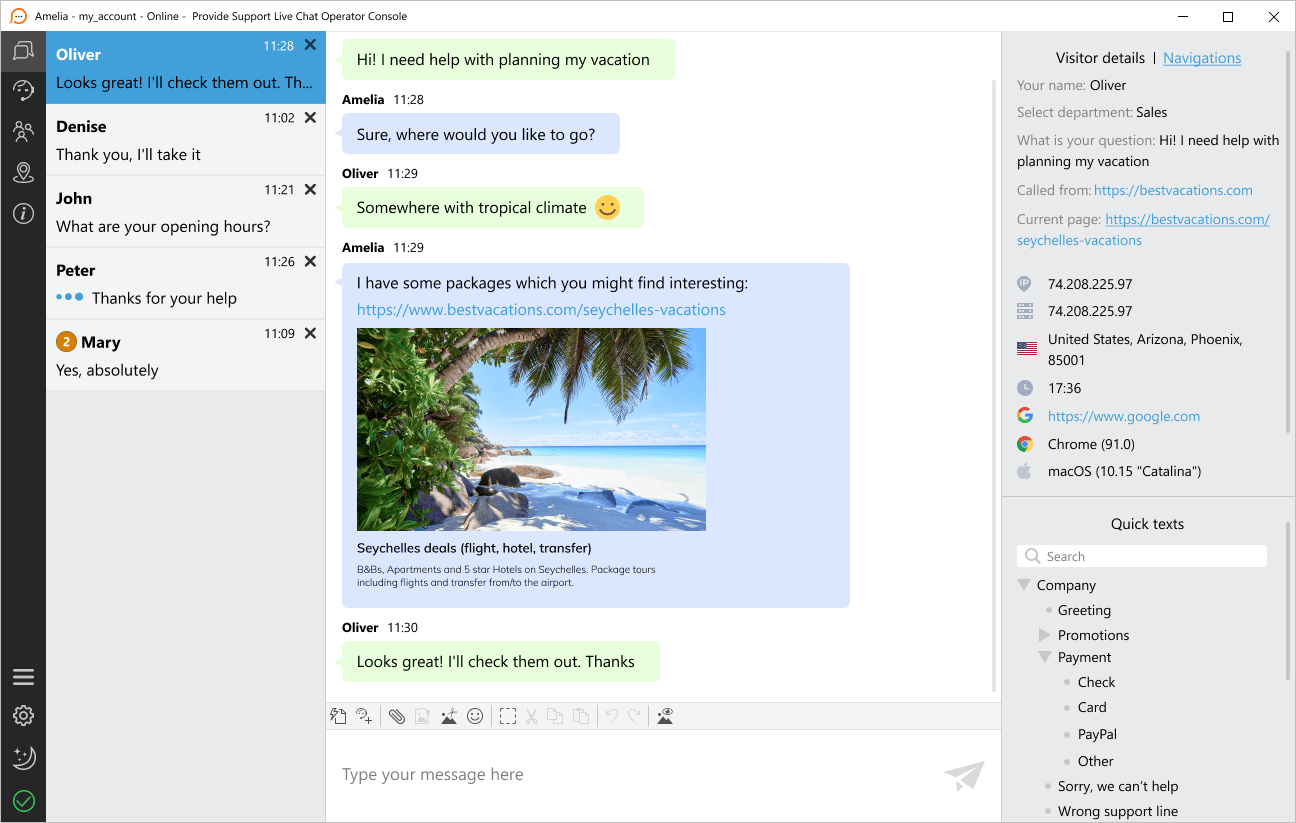
¿Por qué una app nativa de escritorio?
En Provide Support, ofrecemos una amplia selección de apps que puedes usar para chatear con tus clientes. Una app nativa de chat para escritorio, una aplicación web, apps nativas móviles para iOS y Android—todas al alcance de tus manos.
Lo que nos hace diferentes de otros muchos proveedores es que ofrecemos un auténtico cliente nativo de escritorio, que se integra perfectamente en tu sistema operativo y utiliza sus recursos para mejorar la experiencia de tus operadores.
Una app nativa de chat para escritorio ofrece mucha más funcionalidad que las aplicaciones web y móviles. Con ella nada escapa a los operadores de chat.
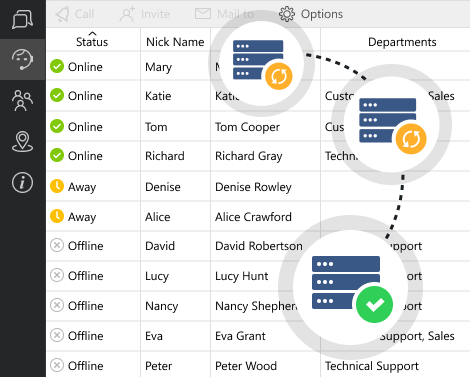
Mucho más fiable y productiva que el cliente web
La aplicación nativa de chat para escritorio ofrece una mayor estabilidad de conexión, asegurando así que tus operadores de soporte estén siempre conectados y disponibles para los clientes. Hemos integrado una solución, permitiendo a la aplicación de chat buscar la mejor ruta hasta nuestros servidores automáticamente en caso de que se perdiera la conexión o esta quedara interrumpida, y que pueda reconectarse de forma automática. El proceso de reconexión es eficiente y pasa desapercibido para los clientes. En la mayoría de casos, no requiere de la atención de los operadores de soporte. Despreocúpate de que tu línea de asistencia por chat se desactive accidentalmente o se desconecte.
El cliente nativo de chat en vivo también permite un mayor volumen de visitantes en tu web y un gran número de chats simultáneos sin congelarse o consumir los recursos de tu equipo, como ocurre con muchas aplicaciones de navegador.
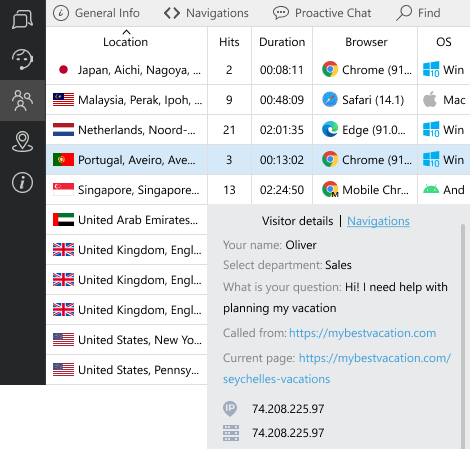
Buena organización de la información del visitante
La aplicación de chat de escritorio ofrece una forma más cómoda de gestionar tu línea de asistencia por chat: la información queda organizada en diferentes pestañas y es fácilmente accesible.
Por ejemplo, antes de aceptar un chat entrante, el operador puede ver toda la información importante del visitante en la pestaña de Detalles de la sala o directamente en la pestaña del chat, lo que le permite estar preparado para responder a las preguntas del cliente inmediatamente.
La pestaña de Visitantes ofrece información extensa de todos los visitantes actuales de la web, permitiendo a los operadores ofrecer ayuda a los clientes potenciales de forma proactiva. Los usuarios que están utilizando el chat aparecen marcados en la lista de visitantes, permitiendo a los operadores localizar rápidamente la información de los clientes. Esta pestaña ofrece funciones de búsqueda y clasificación, y puede configurarse para adaptarse a las necesidades del operador.
Gran variedad de notificaciones
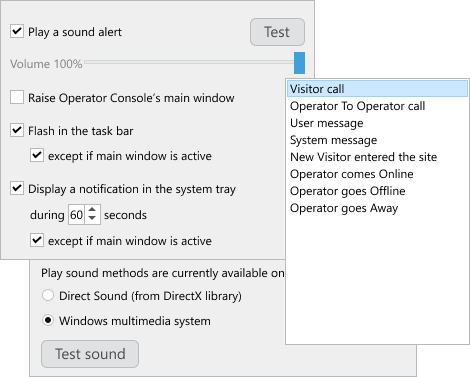
El cliente nativo de chat es muy útil gracias a la gran variedad de diferentes tipos de alertas que puedes configurar para distintos eventos.
Por ejemplo, los operadores pueden configurar la app para recibir tanto audio, como alertas de la bandeja del sistema, o hacer que la ventana de la app salte cuando haya un chat entrante o cuando el usuario haya enviado un mensaje. ¡Pueden incluso tener todas estas alertas a la vez para no perderse ni un solo chat o mensaje!
Los operadores del chat también pueden jugar con las notificaciones para hacer su trabajo más productivo. Pueden configurar alertas para cuando sus compañeros se conectan o desconectan, también para cuando un compañero quiera chatear con ellos o transferirles el chat de un cliente, etc.
Otra ventaja de utilizar el cliente nativo de chat es que las notificaciones no serán bloqueadas, que es lo que suele ocurrirles a las alertas del navegador cuando son bloqueadas por plugins, o debido a la estricta configuración de seguridad del navegador.
Cero riesgos de perder chats o clientes
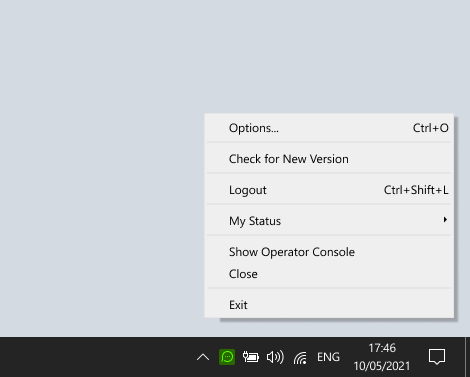
No es posible cerrar accidentalmente la app de chat para escritorio, o cerrar sesión y perder todos tus chats, como ocurre con todas las apps de navegador. Igual que con la mayoría de programas de mensajería, queda oculta en la bandeja del sistema, alertándote de todas las comunicaciones nuevas.
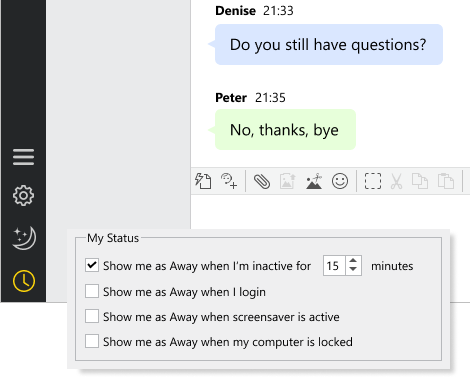
Hay opciones para cambiar el estado del operador de conectado a ausente, evitándote situaciones en las que, por ejemplo, el operador olvida cambiar su estado manualmente y su línea de chat queda desatendida. El cliente nativo de chat puede cambiar a modo ausente automáticamente después de un cierto periodo de inactividad, cuando se activa el salvapantallas, etc.
Teclas de método abreviado
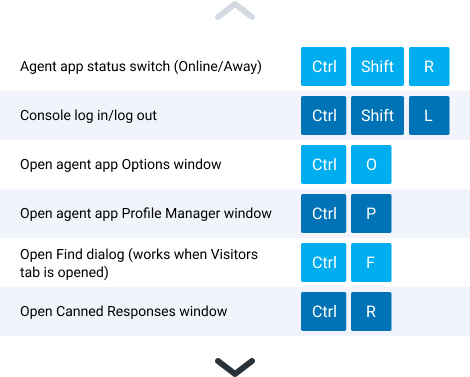
| Ctrl+Shift+S | Console status switch (Online/Away) |
| Ctrl+Shift+L | Console log in/log out |
| Ctrl+T | Toggling between tabs in the left sidebar menu |
| Ctrl+O | Open console Options window |
| Сtrl+P | Open console Profile Manager window |
| Ctrl+F | Open Find dialog (works when Visitors tab is opened) |
| Ctrl+R | Move focus to Canned Responses section in the right sidebar |
| Ctrl+Shift+R | Move focus to Search field above the Canned Responses section in the right sidebar |
| Ctrl+Shift+I | Paste selected canned response to the message input field |
| Ctrl+Shift+M | Send selected canned response to the current chat |
| Ctrl+E | Toggling between chat tabs (works when at least 2 chat rooms are opened) |
| Ctrl+Shift+A | Accept incoming chat (you need to toggle to the chat room first and then accept it) |
| Ctrl+Shift+D | Deny incoming chat (you need to toggle to the chat room first and then deny it). No Available Operators system message will be displayed for the visitor |
| Ctrl+Shift+X | Close current chat room |
| Ctrl+S | Open Send File window (works when at least one chat room is opened) |
Arranque automático con el sistema operativo

Se minimiza a la bandeja del sistema de Windows
Gestión de cuentas múltiples
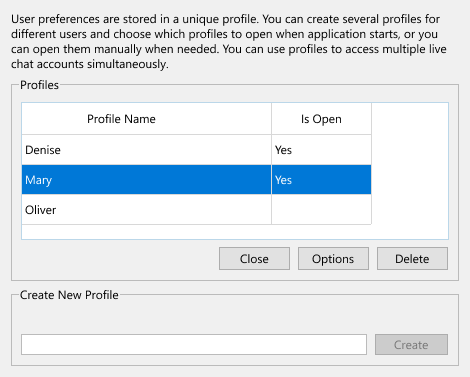
¡Puedes gestionar varias de tus cuentas de chat al mismo tiempo con una sola aplicación de chat de escritorio! Si estás utilizando varios sitios web y tienes cuentas de chat/líneas de asistencia diferentes para cada uno, seguro que te gustará la función de Gestión de perfiles que ofrece el cliente nativo. Te permite iniciar sesión en varias cuentas o perfiles de operador simultáneamente, y realizar un seguimiento o chatear activamente con clientes. Cada cuenta/línea de asistencia tendrá una ventana separada y un icono de bandeja, para que siempre estés seguro de la línea estás respondiendo en cualquier momento.
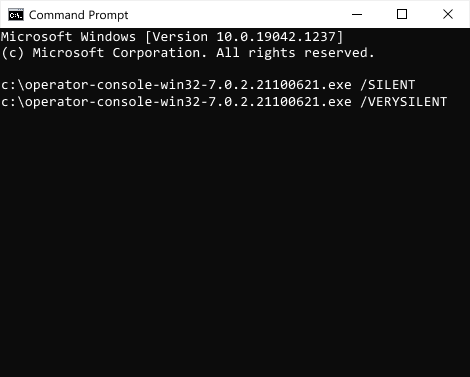
Instalación silenciosa
A las empresas de mayor tamaño también les gustará la característica de su instalación silenciosa. Tu administrador de sistemas podrá instalar el cliente de chat nativo en el equipo de los empleados de forma completamente remota, sin distraerles de su trabajo y sin esfuerzo por su parte.